පාසල් සඳහා · මාර්ගෝපදේශය
GuruDesk එකෙන් පාසල් කාලසටහන හදන හැටි
පියවර 9කින්: ලියාපදිංචි වීමේ සිට ළමයින්ට link එක share කිරීම දක්වා.
1ලියාපදිංචි වෙන්න
gurudesk.site/schools පිටුවේ පාසලේ නම, ඔයාගේ නම, email එක සහ දුරකථන අංකය දාලා Create my school account ඔබන්න.
ඔයාගේ email එකට මුරපදය සකසන link එකක් එනවා (දින 6ක් වලංගුයි). Inbox එකේ නැත්නම් Spam බලන්න. මුරපදය දාලා log in වෙන්න.
2මුලින්ම නියැදි පාසලකින් බලන්න
Timetable → Try a sample school ඔබන්න. පන්ති 12ක්, ගුරුවරු 21ක්, කාණ්ඩ විෂය සහ එකට උගන්වන පන්ති ඇති පාසලක් තත්පර කිහිපයකින් හැදෙනවා.
එහි Generate ඔබලා කාලසටහන හැදෙන හැටි බලන්න. ඔයාගේ පාසල දාන්න කලින් මේකෙන් හැම දෙයක්ම අත්හදා බලන්න පුළුවන්.
3පාසලේ විස්තර දාන්න
Timetable → School යටතේ:
- Classes: 6A, 6B, 10 Science වගේ හැම පන්තියක්ම. පන්ති භාර ගුරුවරයාත් තෝරන්න.
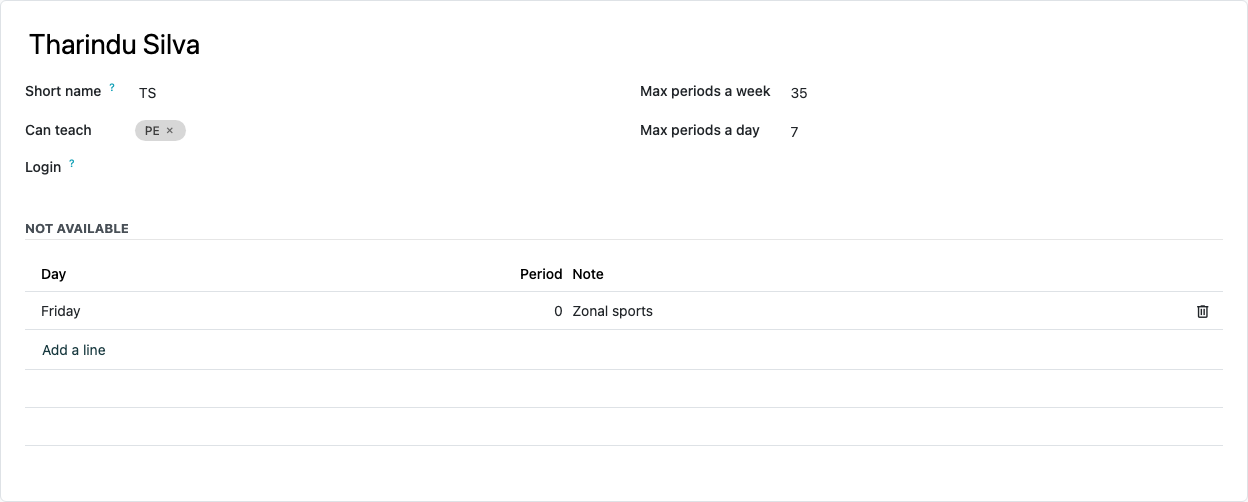
- Teachers: නම, කෙටි නම (උදා. NP), උගන්වන විෂය, දවසකට සහ සතියකට උපරිම කාලච්ඡේද. ගුරුවරයෙකුට නැති වෙලාවල් (උදා. සිකුරාදා ක්රීඩා රාජකාරි) Not available යටතේ දාන්න.
- Subjects: විෂයේ නම සහ කෙටි නම. Lab, ICT කාමරය, ක්රීඩාංගණය වගේ විශේෂ කාමරයක් ඕනේ නම් Room type එක තෝරන්න.
- Rooms: පන්ති කාමර නොවන කාමර පමණක්: lab, ICT කාමරය, ශාලාව, ක්රීඩාංගණය.
4කාලසටහනක් හදලා දවසේ කාලච්ඡේද දාන්න
Timetable → Timetables → New. නම දාන්න (උදා. 2027 පළමු වාරය). සඳුදා සිට සිකුරාදා ද, සෙනසුරාදාත් ද කියලා තෝරන්න.
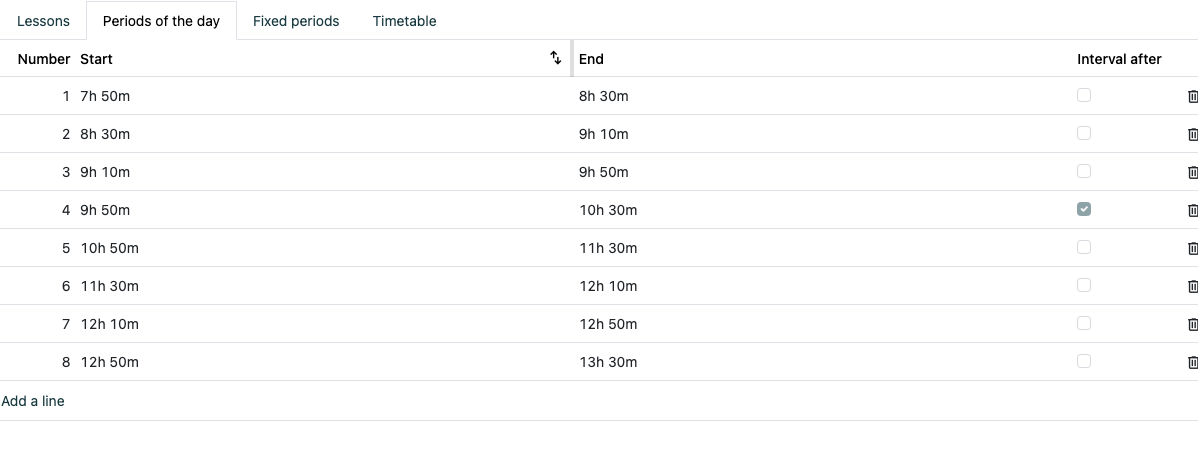
Periods of the day එකේ කාලච්ඡේද 8ක් (විනාඩි 40 බැගින්, 4 වැන්නෙන් පසු interval) ඉබේම තියෙනවා. ඔයාගේ පාසලේ වෙලාවලට වෙනස් කරන්න. Double period එකක් interval එක හරහා යන්නේ නැහැ.
Fixed periods එකේ assembly වගේ හැම සතියෙම එකම වෙලාවට තියෙන දේ දාන්න (උදා. සඳුදා P1 Assembly).
5පාඩම් දාන්න
Lessons tab එකේ හැම පන්තියකටම, හැම විෂයකටම පේළියක්: පන්තිය, විෂය, ගුරුවරයා, සතියට කාලච්ඡේද, double periods ගණන.
- One class: සාමාන්ය පාඩමක්.
- Classes together: ළමයි අඩු පන්ති එකට උගන්වනවා නම් (උදා. 6A + 6B PE). පන්ති දෙකම එකම වෙලාවට වෙන් වෙනවා.
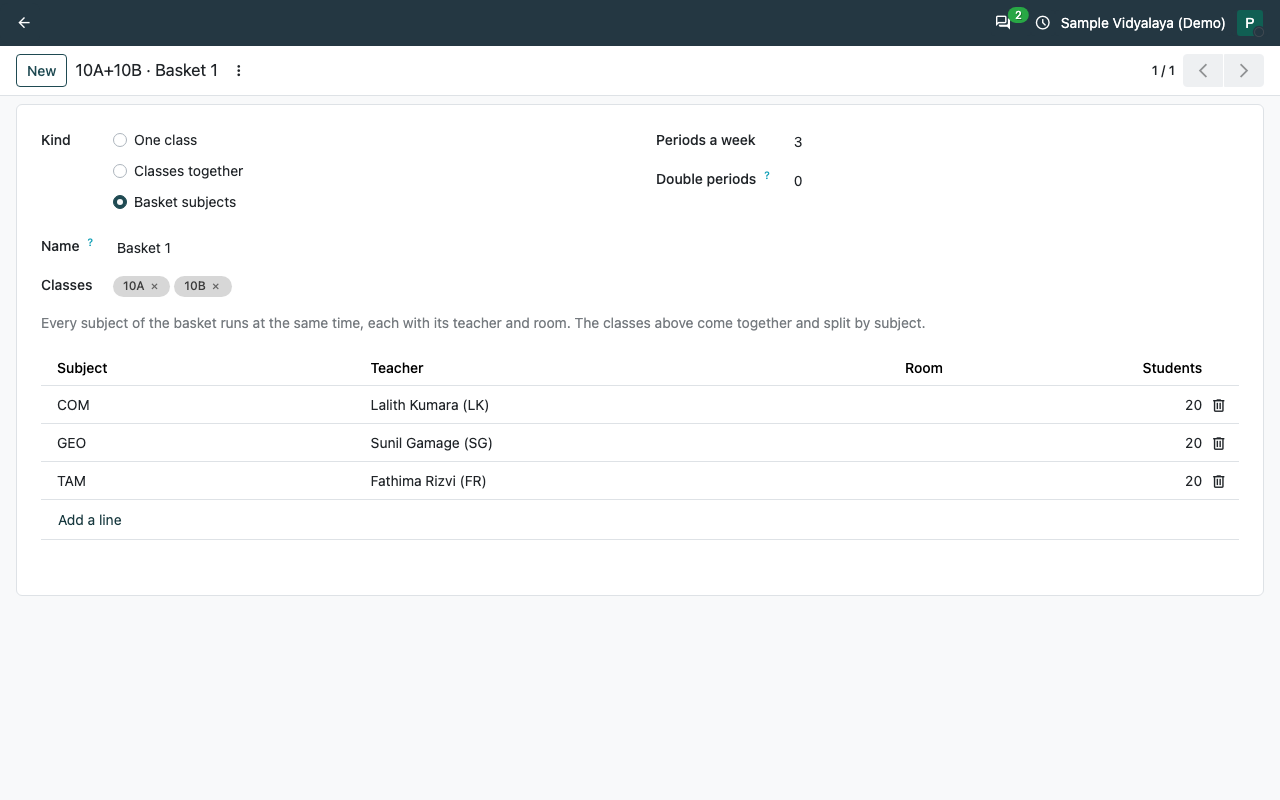
- Basket subjects: O/L කාණ්ඩ විෂය. පන්ති (10A, 10B) තෝරලා, කාණ්ඩයේ හැම විෂයක්ම එහි ගුරුවරයා සහ කාමරය එක්ක දාන්න. ඒ සියල්ල එකම කාලච්ඡේදයේ වෙනවා.
පන්තියක සතියේ මුළු කාලච්ඡේද ගණන දවස් ගණන × කාලච්ඡේද ගණනට (fixed periods අඩු කළාම) වඩා වැඩි වෙන්න බැහැ.
6Check කරලා Generate කරන්න
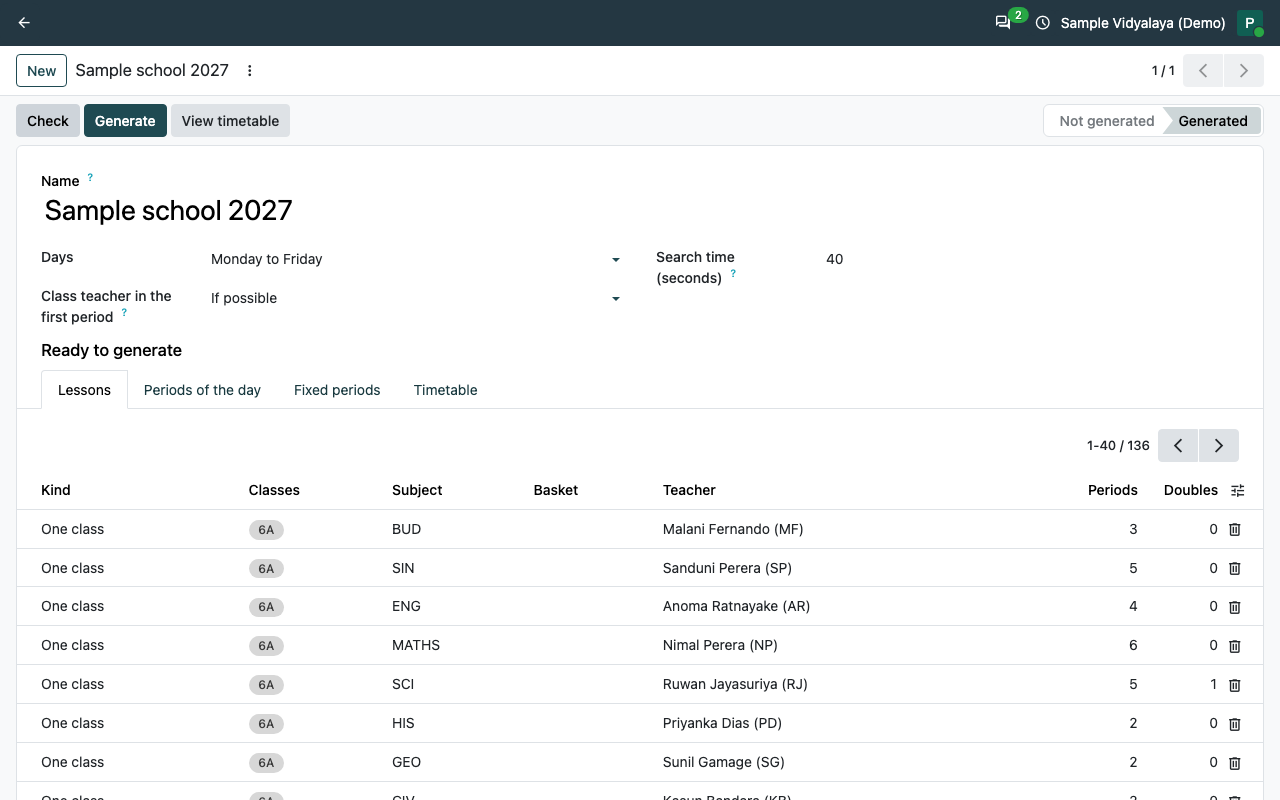
Check ඔබන්න. හදන්න බැරි දෙයක් තියෙනවා නම් රතු පාටින් Must fix යටතේ හේතුව එක්කම කියනවා. උදා: "7A needs 41 periods a week but has 39". කහ පාටින් තියෙන්නේ බලන්න ඕනේ දේ.
ඊට පස්සේ Generate. පන්ති 12ක පාසලකට තත්පර 15ක් විතර යනවා. කිසිම ගුරුවරයෙක්, පන්තියක් හෝ කාමරයක් එකම වෙලාවට දෙතැනක නැහැ. Class teacher first එක If possible නම්, පුළුවන් හැම දවසකම පන්ති භාර ගුරුවරයාට පළමු කාලච්ඡේදය ලැබෙනවා.
වෙනත් පාසලක් ඒ මොහොතේ Generate කරනවා නම් "Try again in a minute" කියනවා. මිනිත්තුවකින් ආයෙ ඔබන්න.
7කාලසටහන බලන්න, print කරන්න
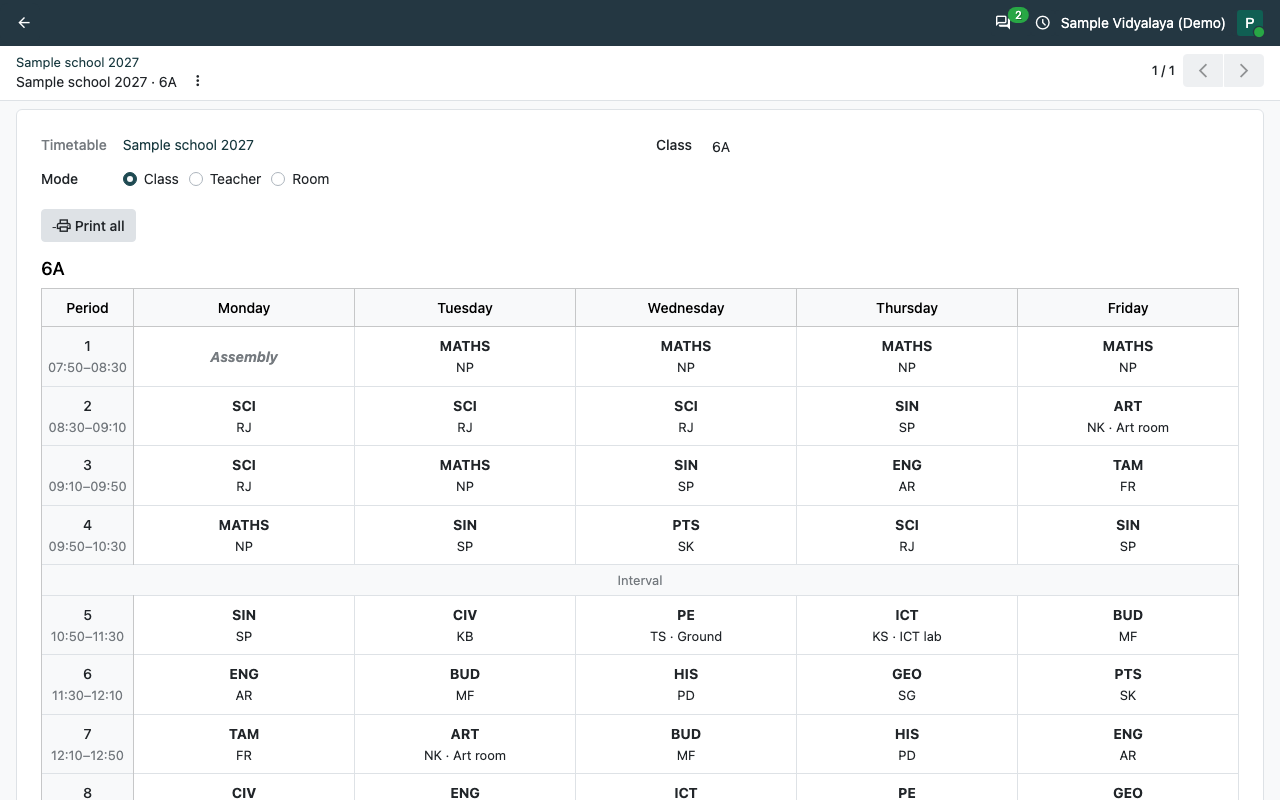
View timetable ඔබලා Class, Teacher හෝ Room තෝරන්න. Print all එකෙන් හැම පන්තියකම (හෝ ගුරුවරයෙකුගේ) කාලසටහන A4 PDF එකක් ලෙස ගන්න පුළුවන්: notice board එකට.
8අතින් වෙනස් කරන්න, lock කරන්න
Timetable tab එකේ කාලච්ඡේදයක day හෝ period වෙනස් කරලා ඒක වෙන තැනකට ගෙනියන්න පුළුවන්. ගැටුමක් (ගුරුවරයා, පන්තිය හෝ කාමරය දැනටමත් කාර්යබහුල) තියෙනවා නම් GuruDesk ඒක නවත්වලා හේතුව කියනවා.
කාලච්ඡේදයක් Locked කළොත්, ආයෙ Generate කළත් ඒක තියෙන තැනම තියෙනවා. උදා: ගුරුවරයෙක් ඉල්ලපු වෙලාවක් ස්ථිර කරන්න.
9Publish කරලා link එක share කරන්න
කාලසටහන හරි නම් Publish ඔබන්න. රහසිගත link එකක් හැදෙනවා. ඒක ළමයින්ට, දෙමාපියන්ට සහ ගුරුවරුන්ට WhatsApp කරන්න. ඔවුන්ට log in නොවී phone එකෙන්ම පන්තිය හෝ ගුරුවරයා තෝරලා කාලසටහන බලන්න පුළුවන්.
Link එක වැරදි අයට ගියා නම් New link ඔබන්න: පරණ link එක වැඩ කරන්නේ නැති වෙනවා. Unpublish එකෙන් සම්පූර්ණයෙන්ම නවත්වන්න පුළුවන්.